킹수학 바탕화면 대시보드

바탕화면으로
멋있음을 뿜으세요

요즘 대부분의 선생님께서 듀얼 모니터를 사용하시잖아요. 그런데 학생용 TV 쪽 모니터가 허허벌판인 채로 있는 게 참 아쉽더라고요. 저기에 학생들에게, 그리고 나에게 도움이 될 정보를 딱! 띄워 놓으면 좋을 텐데… 마땅한 게 없었죠. 그래서 직접 만들었습니다! 교사 맞춤 실시간 반응형 킹수학 바탕화면 대시보오오드!!! 미리보기 먼저 보시고 시작하실게요.
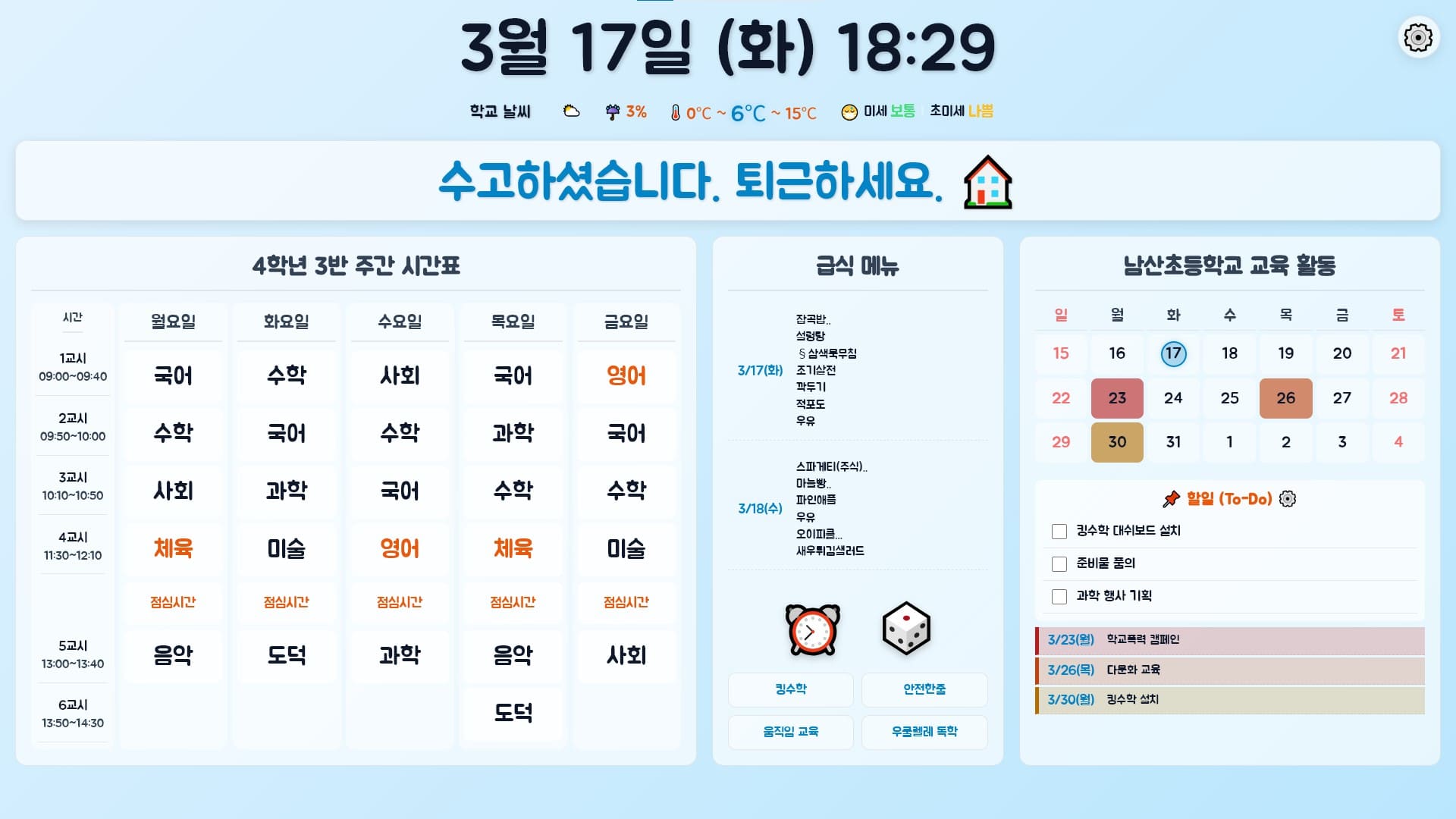

대쉬보드 미리보기

설치해야 하는 가장 치명적인 이유

멋 있 다!

아직 실시간으로 변하는 반응형 바탕화면을 쓰시는 선생님은 거의 없을 거예요. 왜냐면 이 아이디어는 제가 지난주(3월 초)에 떠올려서 '바이브 코딩'으로 후다닥 만든 거거든요. 커뮤니티든 어디든 여태 본 적 없으실 거예요. 그야말로 따끈따끈한 신상 기술이라는 거...! 그냥 허허벌판인 TV 쪽 듀얼 모니터를 멋지게 바꿔보세요. 얼른 설치하셔서 한껏 거들먹거리셔도 됩니다! "아~ 이거 요즘 다들 하던데? 허허 참... 젊은 선생님이 아직 이런 걸 몰라요? 링크 보내줘요?" 하면서. ㅋㅋㅋ

대쉬보드 바탕화면 핵심 기능

공문 일정 & 할일 관리

중요한 학교 행사와 개인 업무(To-Do)를 바탕화면에서 원터치로 체크하세요.

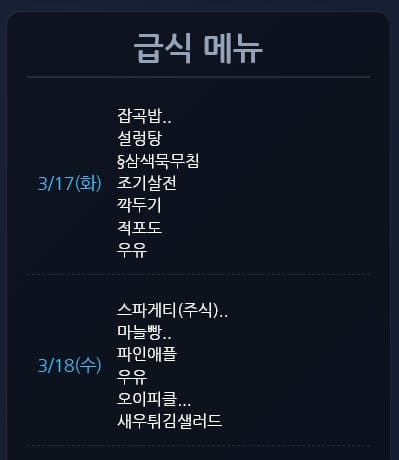
급식 안내

나이스 API 연동으로 오늘, 내일 급식이 바탕화면에 매일 알아서 업데이트됩니다.

남은 쉬는 시간,
다음 시간 교과 알림

"쉬는 시간 몇 분 남았어요? 무슨 책 펴요?" 하면 TV로 손가락만 가르키세요.

공정성 100% 뽑기

뽑힌 학생 누적 저장으로 "대현이 아까 국어시간에 했는데 발표했는데요?"같은 소리 안들어요.

타이머, 그림판, 칠판 미니앱

클릭, 로그인 없이 바탕화면에서 바로 실행하고 할 수 있습니다.

바이브코딩 커스텀

피땀눈물 코딩 소스 파일을 그대로 드려요. AI(바이브코딩)를 활용해 자유롭게 커스텀 해보세요.

대쉬보드 100% 활용 가이드

날씨 및 알림 정보

일과 시작의 든든한 가이드

대쉬보드 상단에는 오늘의 환경 정보와 알림이 직관적으로 배치되어 있습니다.

  • 오늘의 날씨, 기온, 초미세먼지 수치를 매일 한눈에 파악하세요.
  • 화면 우측에는 "4교시 미술 30분 후 시작"과 같은 맞춤형 수업 알림이 표시되어 수업 준비를 돕습니다.
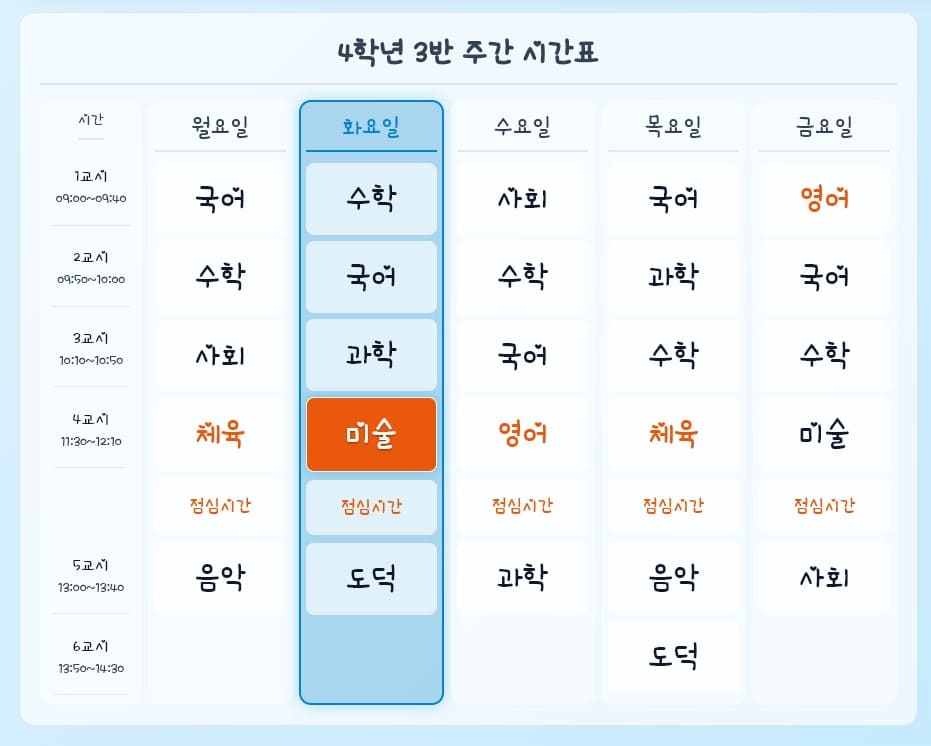
주간 시간표

지금 무슨 시간인지 헷갈릴 틈이 없어요

왼쪽 하단 시간표에는 우리 반의 전체 주간 시간표가 깔끔하게 정리되어 있습니다.

  • 오늘 요일과 지금 진행 중인 수업 과목 정보가 명확하게 하이라이트 표시됩니다.
  • 교시별 시간과 과목명을 함께 확인하여 수업 흐름을 자연스럽게 이어가세요.
급식 메뉴

아이들의 최애 관심사, 급식표

대쉬보드 중간 부분에는 상세한 식단표가 나란히 제공됩니다.

  • 오늘과 내일의 급식 메뉴가 화면에 바로 표시됩니다.
  • 밥, 국, 반찬, 디저트까지 상세히 나와 있어 쏟아지는 급식 질문 공세에서 해방될 수 있습니다.
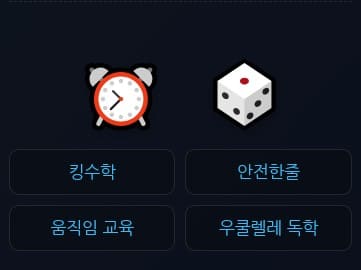
도구 링크 바로가기

수업 필수 도구를 한곳에

유용한 사이트 즐겨찾기가 아이콘과 버튼으로 모여있습니다.

  • 킹수학, 안전한줄, 움직임 교육, 우쿨렐레 독학 등 주요 사이트 링크가 명확하게 제공됩니다.
  • 바탕화면에서 바로 클릭하여 수업 보조 자료와 교육 도구에 1초 만에 접근하세요.
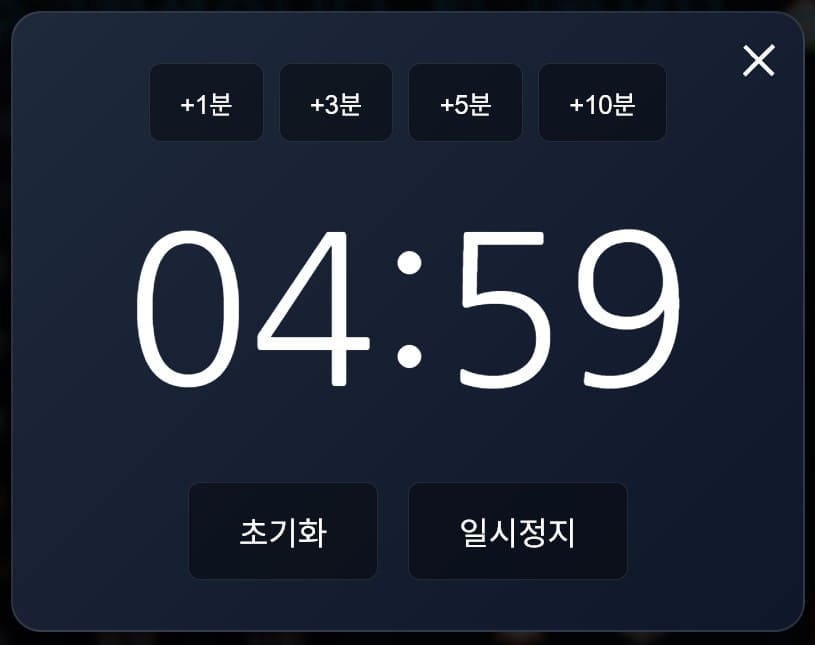
타이머 기능

원터치 초간편 타이머

타이머 기능은 수업 중 빠르게 사용할 수 있는 간단한 조작법을 제공합니다.

  • +1분, +3분, +5분, +10분 단위 버튼으로 직관적인 시간 추가가 가능합니다.
  • 큼직한 숫자 표시와 함께 초기화, 일시정지 버튼으로 흐름을 완벽하게 통제해 보세요.
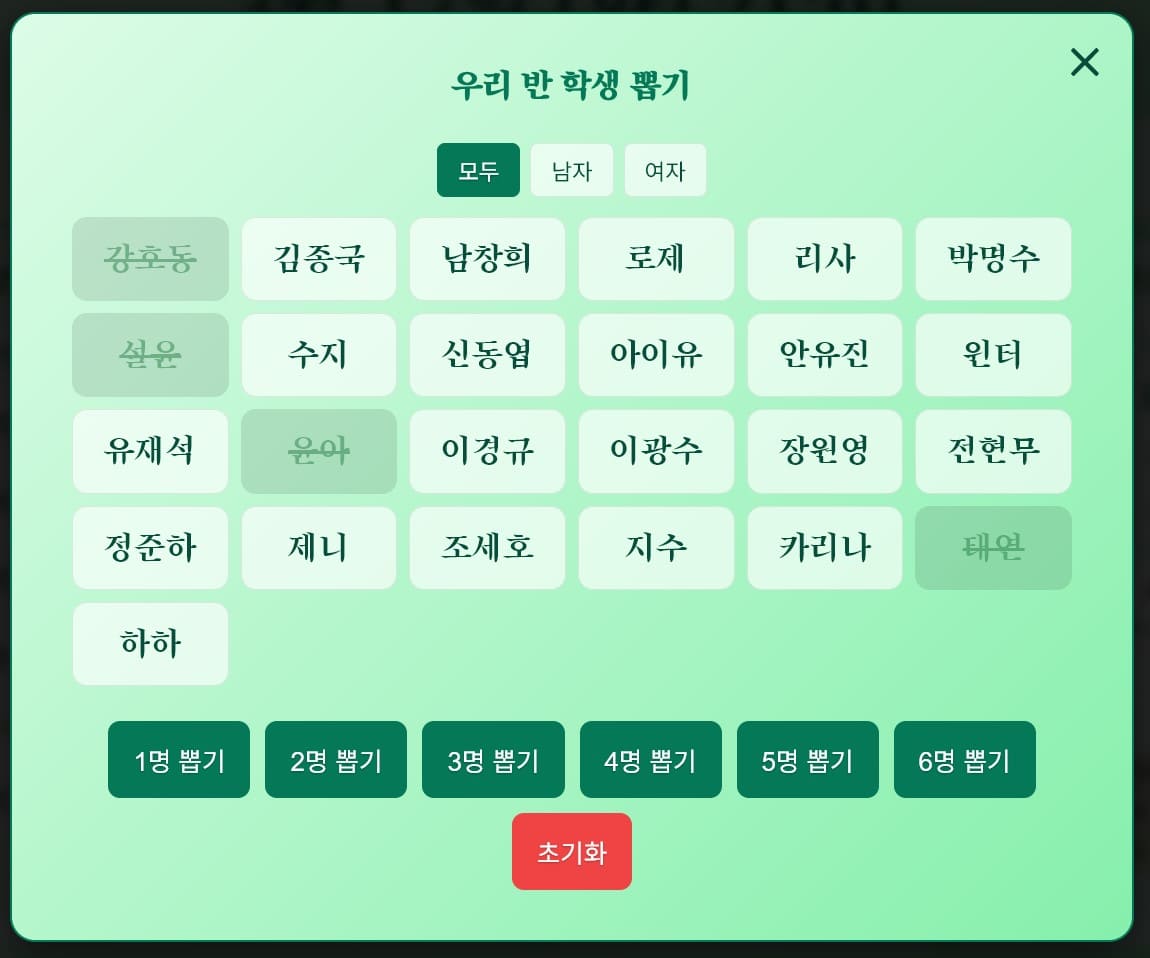
랜덤 학생 뽑기

기억력 좋은 랜덤 뽑기

이 번호뽑기 기능 하나면 공정성 시비는 완전 끝입니다.

  • 성별 탭(모두, 남자, 여자)으로 대상을 손쉽게 필터링할 수 있습니다.
  • 1명부터 6명까지 원하는 인원수를 한 번에 다수 추첨할 수 있습니다.
  • 화면을 터치하면 뽑힌 학생 결과 창이 간편하게 닫힙니다.
  • 이전에 뽑힌 학생이 누적 저장되어 남아있어 발표 독점 방지에 탁월합니다!
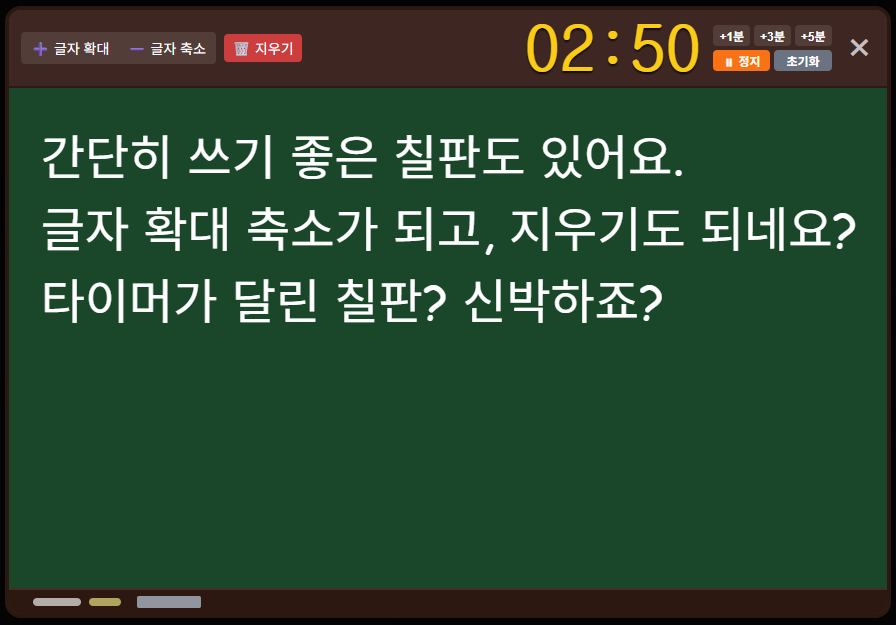
타이머 달린 칠판

신박한 타이머 달린 칠판

간단히 쓰기 좋은 칠판에 타이머 기능이 합쳐졌어요.

  • 글자 확대 및 축소가 가능해서 뒷자리 학생도 잘 볼 수 있게 조절할 수 있습니다.
  • 작성한 내용을 한 번에 지울 수 있는 지우기 기능이 있어요.
  • 칠판 우측 상단에 타이머가 함께 달려 있어 활동 시간을 직관적으로 체크하기 정말 편리합니다.
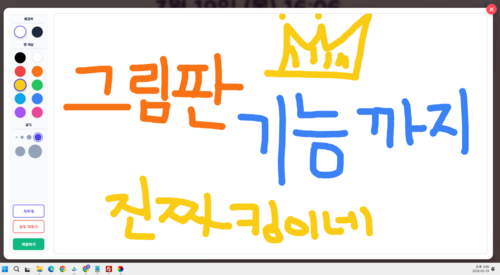
간단한 그림판 기능

간단한 그림판 기능도 가능해요

자유롭게 필기하고 그릴 수 있는 직관적인 그림판 기능이 포함되어 있습니다.

  • 다양한 펜 색상과 굵기를 선택하여 강조하고 싶은 내용을 명확하게 전달할 수 있습니다.
  • 간단한 판서나 아이들의 흥미를 끄는 그림을 그릴 때 유용하게 활용하세요.
  • 작성한 내용을 지우개로 지우거나, 한 번에 모두 지우고 이미지로 저장할 수도 있습니다.
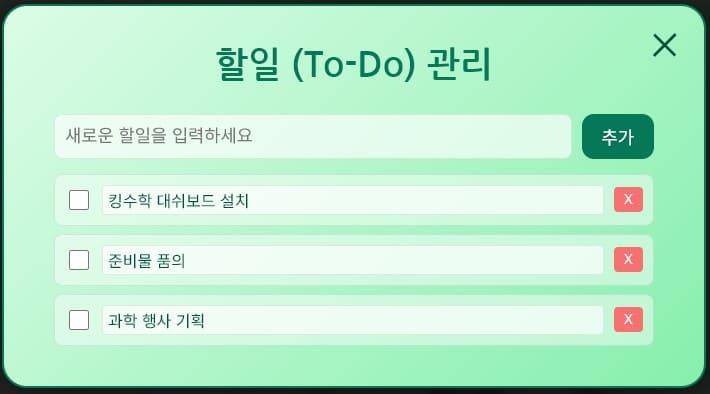
할일 관리 팝업

깜빡하기 쉬운 업무, 팝업으로 바로 추가

할일(To-Do) 영역을 누르면 전용 관리 팝업창이 떠서 직접 일정을 관리할 수 있습니다.

  • '새로운 할일을 입력하세요' 창에 기억해야 할 중요한 업무를 직접 타이핑하세요.
  • '추가' 버튼을 눌러 리스트에 즉시 등록할 수 있습니다.
  • 오른쪽 하단 달력 영역의 할일 목록에서도 클릭 한 번으로 간편하게 완료(체크) 표시를 할 수 있습니다.
테마 및 폰트 설정

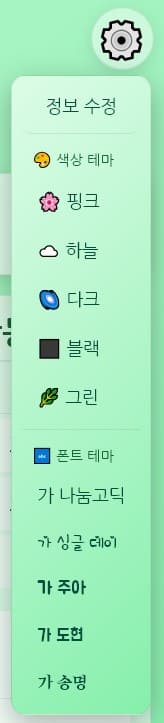
톱니바퀴 버튼으로 간편한 디자인 변경

우측 상단의 톱니바퀴 아이콘(정보 수정)을 눌러 대쉬보드의 분위기를 1초 만에 바꿔보세요.

  • 5가지 컬러 테마: 핑크, 하늘, 다크, 블랙, 그린 중 오늘의 기분에 맞춰 자유롭게 선택할 수 있습니다.
  • 5가지 폰트 테마: 나눔고딕, 싱글 데이, 주아, 도현, 송명 등 가독성 좋고 예쁜 폰트들을 지원합니다.
대쉬보드 설정창

클릭 몇 번으로 끝나는 상세 설정

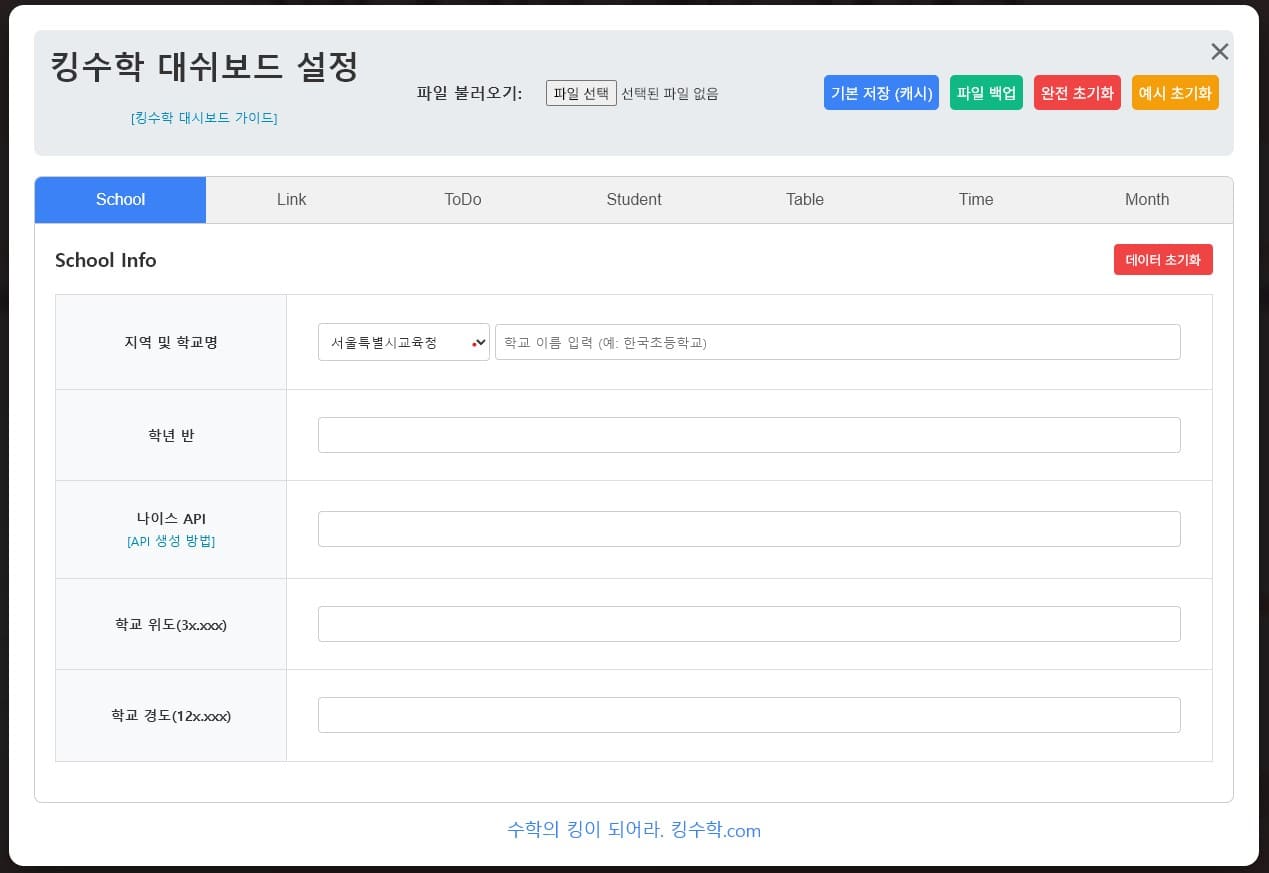
복잡한 코드 수정 없이 전용 설정 창에서 모든 환경을 제어하세요.

  • School, Link, ToDo, Student, Table, Time, Month 등 7개의 세분화된 탭으로 구성되어 있습니다.
  • 나이스 API 정보, 학교 위도 및 경도 등을 정확하게 입력해 우리 학교 맞춤형 데이터를 즉시 연동합니다.
  • 설정된 정보를 파일 백업 및 불러오기 기능으로 안전하게 관리하고, 완전 초기화 기능도 함께 지원합니다.
일시 변경 테스트 모드

미리 겪어보는 내일의 수업 (테스트 모드)

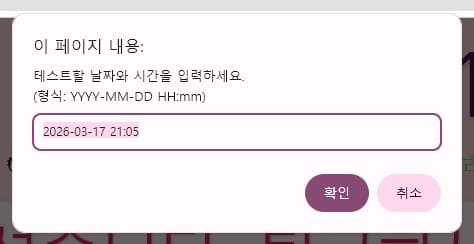
화면의 비밀 링크(토)를 클릭하여 원하는 날짜와 시간으로 타임워프!

  • 테스트할 특정 날짜와 시간(YYYY-MM-DD HH:mm 형식)을 입력하여 대쉬보드가 잘 작동하는지 미리 점검해 볼 수 있습니다.
  • 시간표 변동, 특정 행사일 등을 앞당겨 시뮬레이션 해보는 유용한 치트키 기능입니다.
바이브 코딩으로 커스텀하기

소스 코드 원본 제공! 내 입맛대로 바이브 코딩

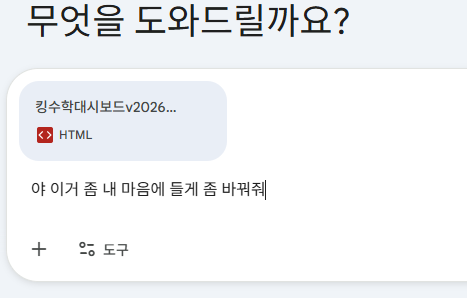
고생해서 만든 HTML 원본 파일을 숨김없이 그대로 드립니다.

  • 마음에 들지 않는 부분이 있거나 추가하고 싶은 기능이 있다면 마음껏 직접 수정하실 수 있습니다.
  • 코딩을 전혀 몰라도 괜찮습니다! AI(제미나이 등)에게 코드를 통째로 복사해 넣고 "여기에 00 기능 추가해 줘"라고 말만 하면(바이브 코딩) 알아서 척척 만들어 줍니다.
  • 선생님만의 톡톡 튀는 아이디어로 세상에 하나뿐인 맞춤형 대시보드를 완성해 보세요.

취향대로 고르는 5가지 컬러 테마 & 5가지 폰트

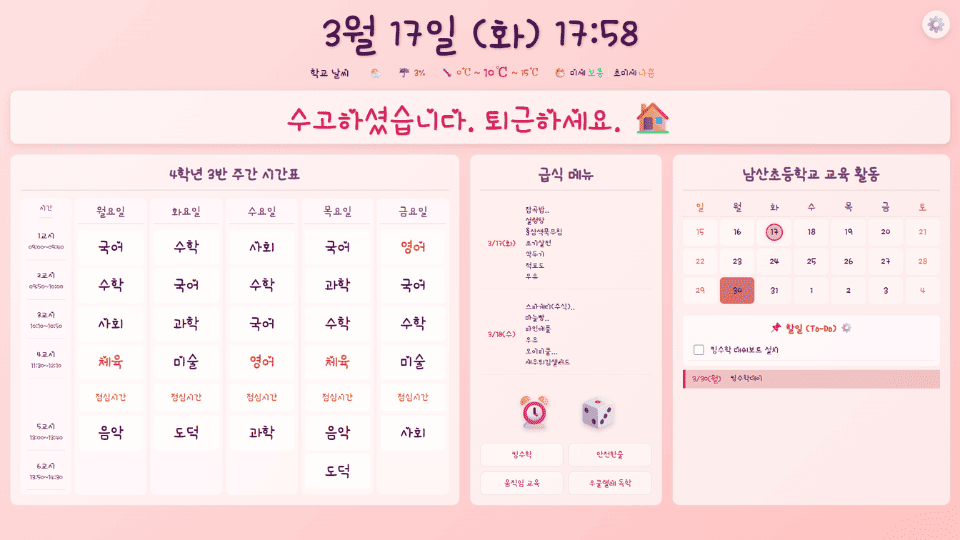
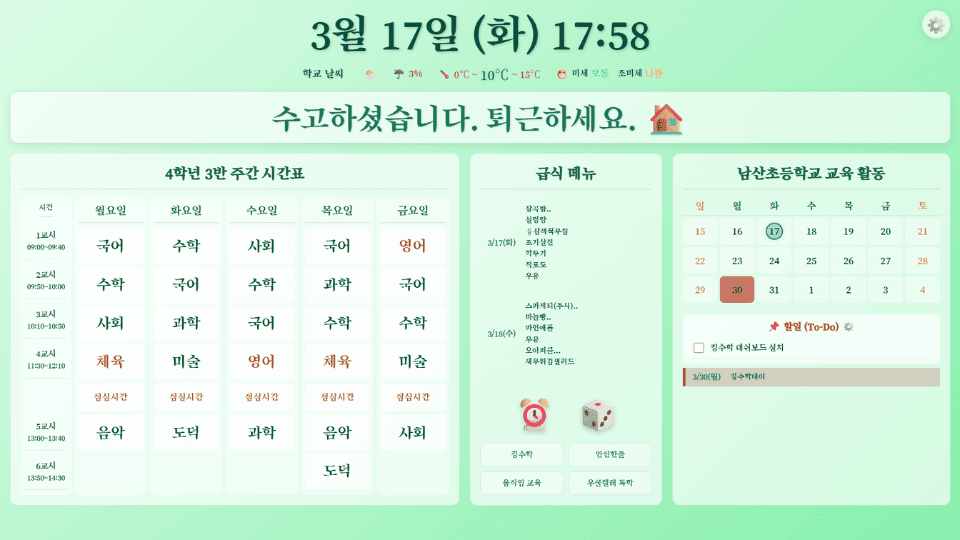
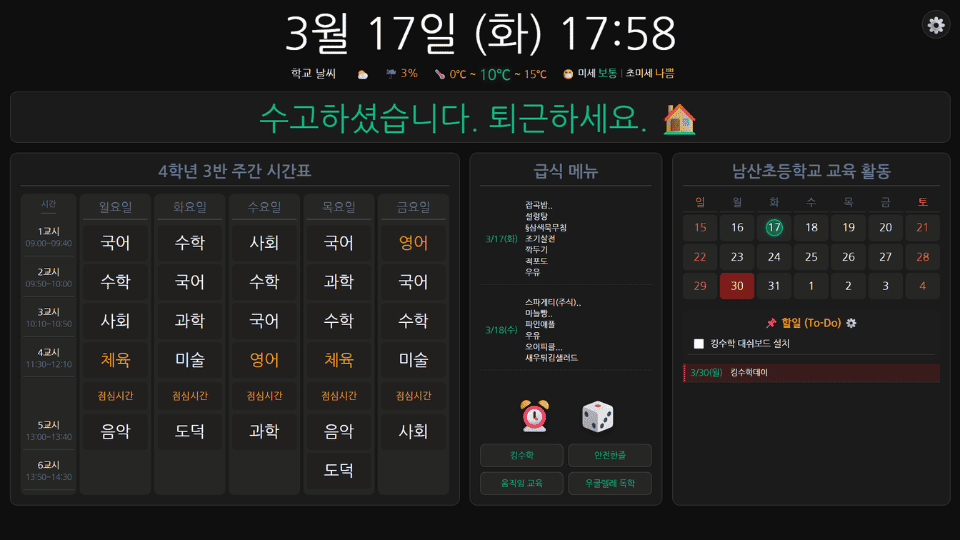
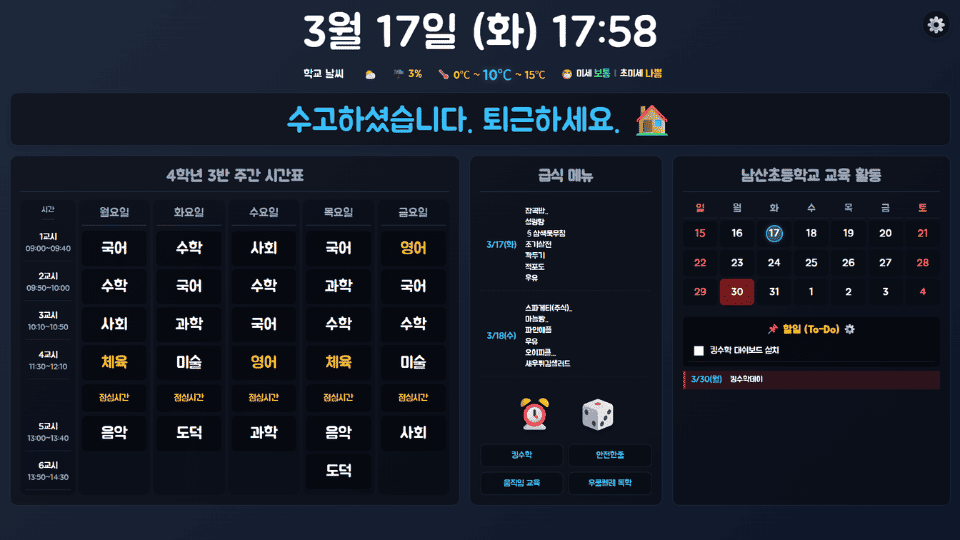
오늘의 기분에 맞춰 바탕화면 분위기를 바꿔보세요. 핑크, 하늘, 다크, 블랙, 그린 등 5가지 색상 테마와 함께 나눔고딕, 싱글 데이, 주아, 도현, 송명 등 5가지 폰트를 자유롭게 조합할 수 있습니다. 모두 마음에 안드신다면. ㅠㅠ 이참에 AI 바이브 코딩 입문하셔서 여러분만의 스타일로 바꿔보세요!

핑크 테마 대쉬보드
그린 테마 대쉬보드
다크 테마 대쉬보드
블랙 테마 대쉬보드
스카이 테마 대쉬보드

이런 분들께 강력히 처방합니다 💊

새로운 것에 도전해 보고 싶은 선생님들

이 바탕화면 대시보드는 쓰는 사람이 아직 거의 없어요. 학교 컴퓨터 수리 기사님도 놀라실 정도니까요. 한껏 목에 힘을 주세요. ㅋㅋ

말을 줄이고 싶은 선생님들

"지금 무슨 시간이에요?" "쉬는 시간 몇 시까지예요?" "오늘 무슨 요일이에요?" 선생님, 이제 우리 목을 보호해요. 그저 손가락으로 TV를 가리키기만 하면 됩니다. 우리 조금 더 우아해지자고요!

설치? 쉽습니다!

어허~~ 참 그게 아니고 비켜 봐. 내가 해줄게. 하실 준비 되셨나요?
아래 쉽게 설치하기 버튼에 자세하게 설명 담아놨어요.

1

대쉬보드 파일 다운로드

대쉬보드 웹페이지 html 압축파일인 `king_dashboard.zip` 파일을 다운받고 적당한 곳에 압축을 풀어주세요.

2

Lively Wallpaper 설치

마이크로소프트 스토어에서 무료 배경화면 프로그램인 'Lively Wallpaper'를 설치해 줍니다.

3

끌어다 놓으면 끝!

Lively Wallpaper를 실행하고 압축을 푼 html 파일을 화면에 드래그 앤 드롭하세요. 그리고 설정 버튼을 눌러 우리 반 정보만 입력하면 세팅 완료!

"이거 깔고 나서 이상하게 어깨 통증이 사라졌어요. (기분 탓인가?)"

- 설치 1일 차, 어느 40대 중반 교사